
Configuración de IPTV
Aprende a configurar IPTV en Smart TVs, Fire Sticks, dispositivos Android e iOS. Sigue nuestra sencilla guía de configuración de IPTV y disfruta del streaming.

Televisor inteligente (Samsung/LG/Android TV)
Puedes descargar IPTV SMARTERS PRO desde la tienda de televisores Samsung y LG.
CÓMO FUNCIONA
Smart TV Samsung
Paso 1: Pulsa el botón Smart Hub en tu control remoto.
Paso 2: Busca IPTV SMARTERS PRO e instálala.
Paso 3: Inicia sesión en la app con tus datos de suscripción, incluyendo tu nombre de usuario, contraseña y URL del portal.
Smart TV LG
Paso 1: Pulsa el botón Inicio en tu control remoto y ve a la Tienda de Contenidos LG.
Paso 2: Busca IPTV SMARTERS PRO e instálala.
Paso 3: Inicia sesión en la app con tus datos de suscripción, incluyendo tu nombre de usuario, contraseña y URL del portal.

Cómo configurar IPTV en Fire TV Stick
Paso 1: Abre la app Descargadora
Paso 2: Introduce el código: 78522
Paso 3: La app IPTV SMARTERS PRO comenzará a descargarse; una vez completada, haz clic en instalar.
Paso 4: Abre la app y haz clic en “Iniciar sesión con códigos Xtream”; luego, introduce tu nombre de usuario, contraseña y URL.
Paso 5: Usa la app

Cómo configurar IPTV en Android usando la aplicación XCIPTV PLAYER
Cómo instalar XCIPTV Player en dispositivos Android
Paso 1: Desbloquea tu dispositivo Android y accede a Google Play Store.
Paso 2: Busca XCIPTV Player en Google Play Store.
Paso 3: Selecciona “Instalar” para instalar XCIPTV Player en tu dispositivo Android.
Paso 4: Inicia el reproductor de IPTV.
Paso 5: ¡Instala correctamente el APK de XCIPTV en tu dispositivo!
Introduce tus credenciales de IPTV y haz clic en “Iniciar sesión” al finalizar.
Paso 6: ¡Listo! ¡Disfruta!
Cómo transmitir IPTV en dispositivos Apple/iOS con Smarters Player Lite
Paso 1: Primero, descarga la app Smarters Player Lite desde la Apple Store usando esta URL:
https://apps.apple.com/in/app/smarters-player-lite/id1628995509
o búscala en la App Store.
Instala la app en tu dispositivo iOS.
Paso 2: Una vez descargada, abre la app e introduce tus datos de acceso.
Paso 3: Introduce los datos de acceso que te proporcionamos al comprar tu suscripción.
Haz clic en “AÑADIR USUARIO” para pasar a la siguiente sección.
Paso 4: Espera unos segundos.
Paso 5: Haz clic en el icono de “TV en directo”, como se muestra en la imagen con la flecha roja.
Paso 6: Ahora, selecciona el grupo de canales que quieres ver y pasa a la siguiente sección.
Paso 7: Finalmente, haz clic en el nombre del canal y, a continuación, haz doble clic en la pantalla pequeña para verlo en pantalla completa.
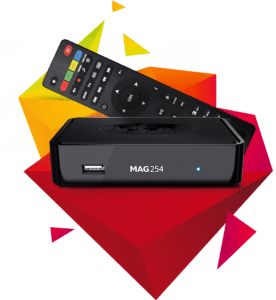
Cómo configurar IPTV en MAG BOX
Guía de configuración de IPTV para MAG
Este tutorial le guiará a través de pasos de configuración sencillos y efectivos para su dispositivo MAG (250/254/256…).
Paso 1: Tras encender su dispositivo, aparecerá la pantalla principal del portal. A continuación, haga clic en “Configuración” y pulse el botón “CONFIGURACIÓN” del control remoto.
Paso 2: A continuación, haga clic en “Configuración del sistema” y en “Servidores”.
Paso 3: Haga clic en “Servidores”.
Paso 4: Seleccione y pulse “Portales”.
Paso 5: Introduzca el nombre del portal en el campo “Nombre del portal 1” y la URL del portal en el campo “URL del portal 1”.
Para activar su suscripción de IPTV en su decodificador MAG, debe enviarnos la dirección MAC que se encuentra en la etiqueta adhesiva en la parte posterior del decodificador junto con su pedido; la activación es completamente remota. Inmediatamente después de la activación, le enviaremos un enlace URL que deberá introducir en el PORTAL, como se muestra en la imagen a continuación:
Paso 6: Una vez completado, seleccione “Aceptar” y haga clic en “Aceptar” para guardar los cambios.
Paso 7: Una vez guardada la configuración, haga clic en “SALIR” en el control remoto.
Paso 8: A continuación, deberá reiniciar el dispositivo. Seleccione “Aceptar” para aplicar los cambios.
Cómo instalar IPTV Smarters Pro en Windows
¿Cómo instalar IPTV Smarters Pro en Windows?
Paso 1: Abre un buscador y escribe “IPTV Smarters Pro”.
Paso 2: Ve a https://www.iptvsmarters.com
Paso 3: Selecciona “Descargar” en el menú.
Paso 4: Descarga la última versión de IPTV Smarters Pro.
Paso 5: Una vez descargado el archivo, haz clic en el archivo ejecutable.
Paso 6: Windows te pedirá permiso para abrir el archivo. Selecciona “Sí”.
Paso 7: Comenzará el proceso de instalación del archivo. Debería tardar entre uno y dos minutos.
Paso 8: Una vez completada la instalación, inicia IPTV Smarters. Haz clic en “Añadir un nuevo usuario” y selecciona “Iniciar sesión con el código API de Xtream”.
Paso 9: ¡Ya puedes empezar a ver contenido en IPTV Smarters Pro!

Cómo instalar (IPTV.SH) en ENIGMA 2
Aquí tienes las instrucciones para instalar Enigma 2/Linux. Para usar el sistema, debes instalar Putty.
Paso 1: Ajustes > Configuración > Dispositivo de red del sistema > Pestaña Configuración > Ajustes
Obtén tu dirección IP, empezando por 192.168….
Paso 2: Accede a un ordenador con Windows y descarga Putty.
Paso 3: Abre Putty.
Paso 4: Agrega la dirección IP de tu dispositivo.
Paso 5: Agrega el puerto 23.
Paso 6: Haz clic en Abrir.
Paso 7: El nombre de usuario y la contraseña predeterminados son root.
Paso 8: Copia tu línea (la recibirás después de solicitar una suscripción):
vget -O /etc/enigma2/iptv.sh “Your M3U link” && chmod 777 /etc/enigma2/iptv.sh && /etc/enigma2/iptv.sh
Paso 9: Después de escribir la línea, haz clic derecho y pulsa ENTER.
Paso 10: Escribe “reboot” y tu dispositivo se reiniciará.